
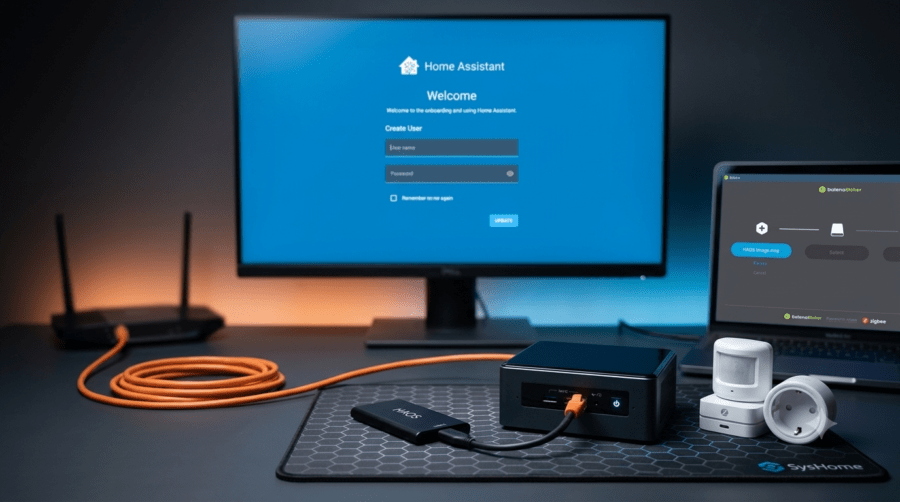
Вітаємо на SysHome! Якщо ви читаєте цей гайд, значить, ви вирішили відмовитися від повільних хмарних сервісів і створити справді незалежний, швидкий та приватний розумний дім.
Home Assistant (HA) — це найпотужніша система автоматизації на сьогодні. Вона об’єднує тисячі пристроїв від різних брендів у єдину екосистему. І найкраща новина: **встановлення Home Assistant** — це не так складно, як здається.
Сьогодні ми розберемо найпростіший і найбільш рекомендований спосіб — встановлення Home Assistant Operating System (HAOS).
🛠 Усе необхідне для встановлення Home Assistant
Для стабільної роботи сервера розумного дому вам знадобиться базове залізо:
- Пристрій для сервера. Найпопулярніші варіанти:
- Mini PC / Тонкий клієнт (наприклад, Б/В Lenovo ThinkCentre, HP ProDesk або Dell Wyse). Рекомендовано! Вони потужні, тихі, недорогі та мають вбудований надійний накопичувач.
- Raspberry Pi 4 / 5 (мінімум на 4 ГБ або 8 ГБ оперативної пам’яті).
- Накопичувач. SSD-диск мінімум на 64 ГБ.
- Мережевий кабель (Patch cord) для підключення сервера безпосередньо до роутера. Сервер повинен працювати стабільно через кабель, а не по Wi-Fi.
- Комп’ютер або ноутбук, з якого ми будемо записувати образ системи.
🚀 Крок 1. Завантаження образу системи
Спершу нам потрібно завантажити офіційну операційну систему Home Assistant:
- Перейдіть на офіційну сторінку завантаження Home Assistant Installation.
- Оберіть ваш тип пристрою (Raspberry Pi або Generic x86-64, якщо ставите на Mini PC).
- Завантажте файл образу системи (він матиме розширення
.img.xz). Розпаковувати цей архів не потрібно.
💾 Крок 2. Запис образу: ключовий етап встановлення Home Assistant
Щоб правильно виконати **встановлення Home Assistant** на ваш накопичувач, скористаємося безкоштовною та перевіреною програмою BalenaEtcher.
- Завантажте та встановіть BalenaEtcher з офіційного сайту.
- Підключіть ваш SSD-накопичувач (або перехідник з диском) до робочого комп’ютера.
- Відкрийте BalenaEtcher і натисніть кнопку «Flash from file». Оберіть завантажений раніше образ HAOS.
- Натисніть «Select target» і виберіть ваш підключений SSD. Увага: перевірте назву диска кілька разів, щоб випадково не стерти дані зі свого основного комп’ютера!
- Натисніть кнопку «Flash!» і дочекайтеся завершення процесу та перевірки (Validation).
🔌 Крок 3. Перший запуск сервера
Наше залізо повністю готове до автономної роботи:
- Підключіть записаний SSD-диск до вашого Mini PC або Raspberry Pi.
- Під’єднайте один кінець мережевого кабелю до сервера, а інший — до вільного LAN-порту вашого роутера.
- Увімкніть блок живлення в розетку.
⚙️ Крок 4. Фінальний етап встановлення Home Assistant: Onboarding
Переходимо до конфігурації через зручний веб-інтерфейс:
- На своєму основному ПК або смартфоні (який обов’язково підключений до тієї ж локальної мережі, що й сервер) відкрийте будь-який браузер.
- Введіть у пошуковий рядок адресу:
http://homeassistant.local:8123 - Якщо сторінка не завантажується: зайдіть у панель керування вашого роутера, знайдіть у списку клієнтів пристрій “homeassistant”, скопіюйте його IP-адресу (наприклад, 192.168.1.50) та введіть її у форматі:
http://192.168.1.50:8123. - Створення профілю: Перед вами з’явиться вікно реєстрації. Придумайте ім’я користувача, логін та надійний пароль. Це будуть головні дані адміністратора.
- Геопозиція: Вкажіть ваше місто на карті. Це критично важливо для майбутньої автоматизації клімату, освітлення чи штор, яка прив’язується до точного часу сходу та заходу сонця.
- Аналітика та інтеграції: Система автоматично просканує вашу мережу та запропонує інтегрувати знайдені пристрої (смарт-ТВ, роутери, лампочки). Ви можете налаштувати їх пізніше.
Натисніть кнопку «Готово».
🎉 Вітаємо! Встановлення Home Assistant успішно завершено. Ваш особистий, повністю локальний сервер запущено.
Що робити далі?
Базовий каркас системи готовий, але попереду найцікавіше — створення справжньої інтелектуальної мережі. У наступних статтях на SysHome ми детально розберемо:
- Як вибрати та налаштувати Zigbee-координатор для підключення бездротових датчиків.
- Розгорнемо та оптимізуємо роботу шлюзу Zigbee2MQTT.
- Встановимо магазин кастомних компонентів HACS та напишемо перший YAML-скрипт.
Залишайтеся з нами та будуйте свій розумний дім правильно!
